

Instagram(インスタグラム)というと、アプリで利用、というイメージがついていますが、
実は、SafariやChromeなどのWebブラウザからも閲覧が可能です。
InstagramをWebブラウザから見る際には、アカウントをログインしないと見ることが出来ません。
また、インスタグラムのアカウントを削除したい時もWebから操作しなければ出来ない場合もあります。
今回は、スマートフォンからインスタグラムのWebブラウザ版から閲覧する方法をご紹介します。
Webブラウザ(Chrome)で閲覧する方法
通常は、Instagramを開こうとChromeやSafariから検索し、アクセスしようとすると、
自動的にアプリへ切替が行われるようになっており、Webから閲覧ができません。
その為、Webブラウザからアクセスするには少しコツが必要です。
①『Instagram』を検索し、長押しする
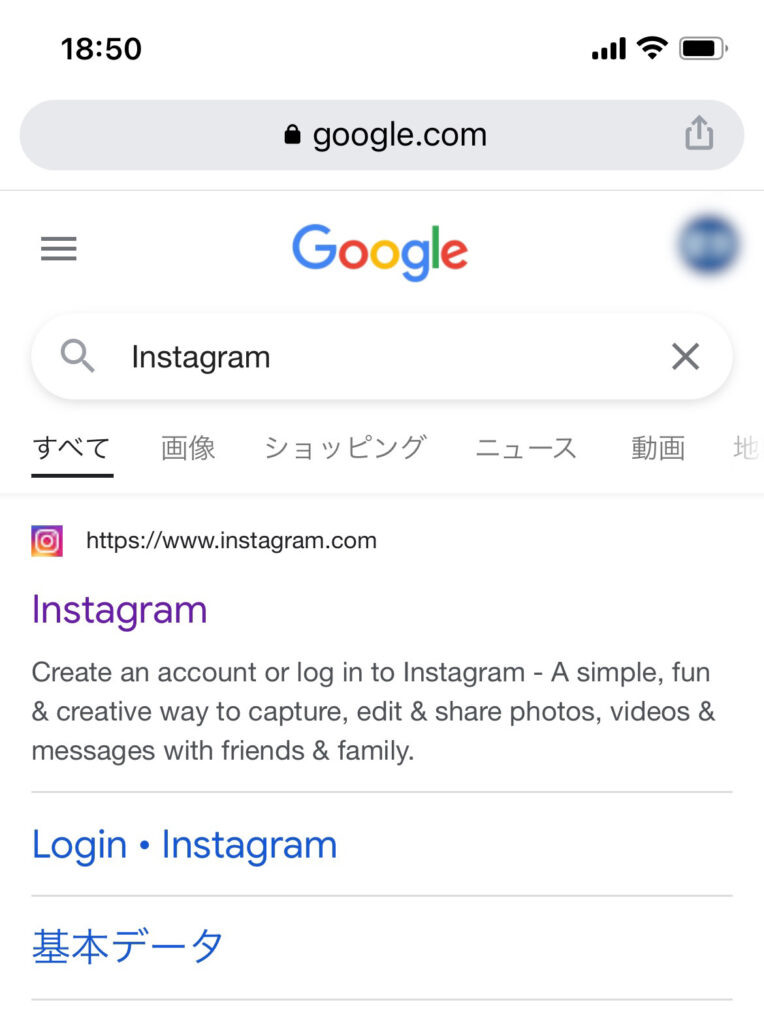
今回はChromeで検索していきます。
「Instagram」と検索するとこのような画面に変わります。
このままクリックして開くと、上記に記載したようにアプリへ自動的に変わってしまいますので、必ず長押ししてください。
②『新しいタブで開く』をタップする
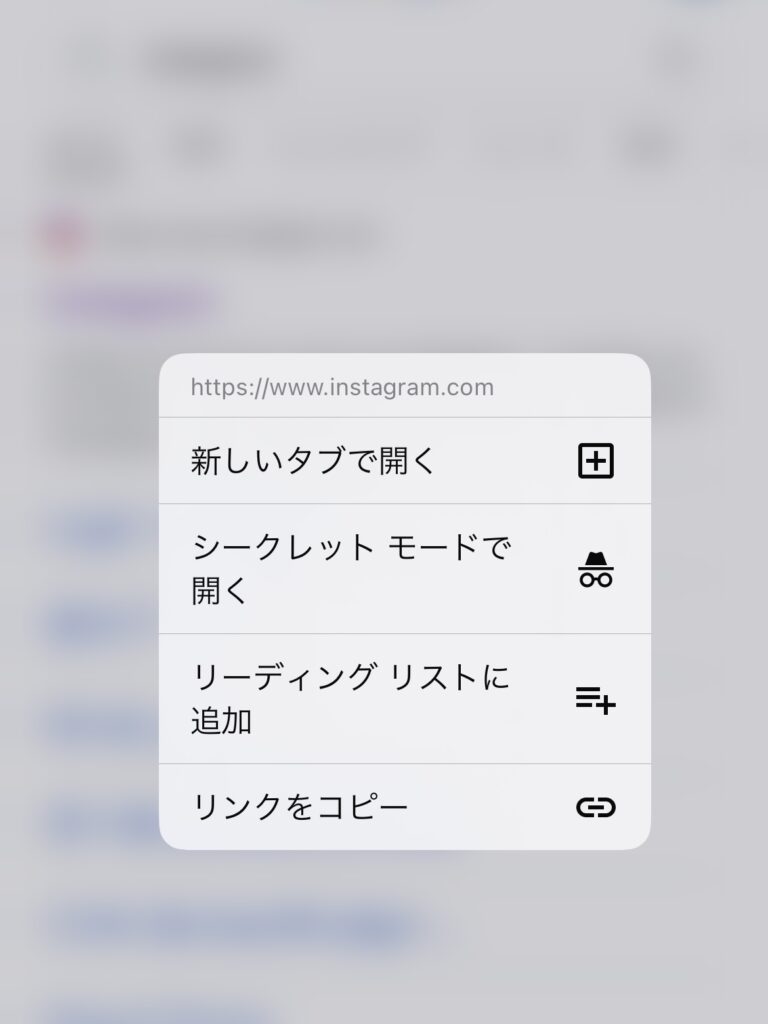
長押しすると、このような画面になるので、「新しいタブで開く」をクリックしてください。
もしくは、下記ボタンをクリックしていただくと、自動的に新規タブで開きますので、よかったらお試しください。
③Instagramにログインする

新規タブで開くとこのような画面になりますので、「ログイン」をタップしてください。

タップすると、このような画面に切り替わるので、Instagramで登録している電話番号とパスワードを入力してください。
電話番号を登録していない場合は、Instagramのユーザー名やメールアドレスでもログイン可能です。
入力後、「ログイン」ボタンをタップしてください。
また、Facebookの情報でアカウントを作成してログインしている場合は、
一番上の「Facebookでログイン」からお願いします。
④ログイン情報を保存するかどうかを選択する

ログイン出来たら、最後にこのログイン情報を保存するかどうかの画面に変わりますので、
どちらでも好きな方を選択してください。
ちなみに、「情報を保存」を選択するとログイン情報が保存される為、次回ログイン時、ユーザ名などの入力が不要になります。
⑤ログイン完了と注意
以上の順番でInstagramのWebブラウザのログイン完了となるので、ChromeやSafariなどから見ることができます。
Webブラウザからログインをすると、異なるデバイスからの不審ログインとみなされ、
登録しているメールアドレスやアプリのほうに注意メールが届く場合があります。
セキュリティ面がしっかりしている、という事ではありますが、
万が一、心当たりがない時の忠告はパスワードを変更するなど注意したほうが良いでしょう。
まとめ
以上がスマートフォン(今回はiPhone)でInstagramをログインし、閲覧する方法です。
WebブラウザからInstagramを見ると以下のような操作が出来ます。
- 簡単な投稿を行うことが出来る(リールやストーリーズ投稿は不可)
- 広告を非表示に出来る
- タイムラインやDM、ストーリーズの閲覧可能
- パソコンからも操作可能
- アカウントの削除操作を行える
ただ単にInstagramの投稿を見る、ということだけではなく、様々な機能も使用出来ます。
また、最初にも少し触れましたが、最も大切なアカウント削除の操作もWebブラウザからしか行えませんので、是非Webブラウザからのログイン方法は知っておいたほうが良いですね。
是非ご参考にしてみてください!
コメント
コメント一覧 (1件)
[…] 例として、https://ainanakanishi.com/instagram-web/のような執筆も出来ます。 […]